GPX-Datei öffnen und als Route in oratrek importieren
Eine Route vom Verein, aus einem Routenplaner oder von Freunden liegt als GPX-Datei auf deinem Handy? Mit oratrek öffnest du sie direkt aus der Dateien-App und navigierst danach nach ihr. Mit Offline-Karten brauchst du unterwegs kein Mobilfunknetz.
Zwei Wege zur Route
Du kannst eine GPX-Datei auf zwei Arten in oratrek bringen:
- Über „Öffnen mit“: Du tippst die Datei in der Dateien-App, im Download-Ordner oder in einem Mail-Anhang an und wählst oratrek.
- In der App: Du startest den Import in oratrek und wählst die Datei dort aus.
Das Ergebnis ist dasselbe: Die Route steht danach unter „Gespeicherte Routen“ und du kannst sie für die Navigation wählen.
GPX-Datei mit „Öffnen mit“ importieren
- Öffne die GPX-Datei, z. B. in der App „Dateien“ im Ordner „Download“.
- Android fragt, mit welcher App du sie öffnen möchtest. Wähle „oratrek“ und tippe auf „Nur diesmal“ oder „Immer“.
- oratrek öffnet sich mit dem Bildschirm „Route importieren“ und importiert die Route sofort. Du musst nichts weiter bestätigen.
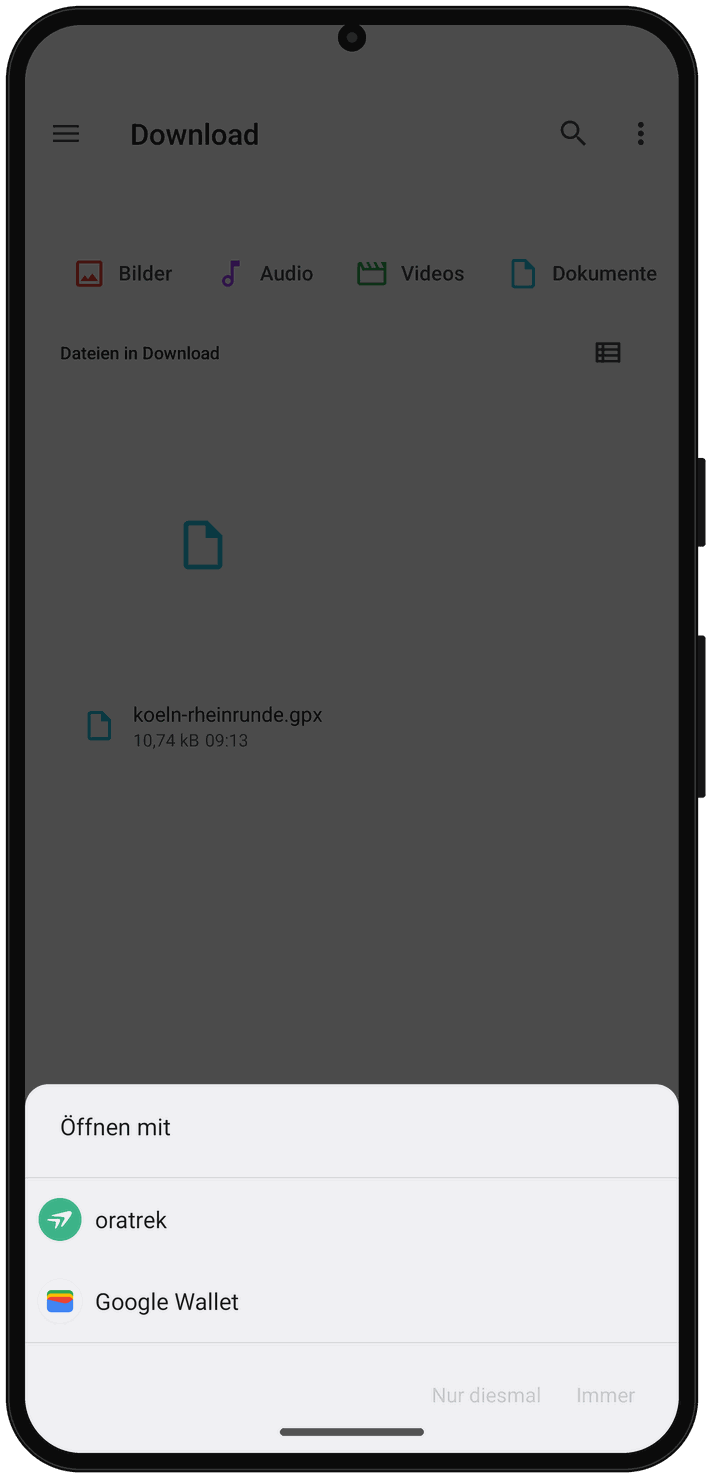
Hast du oratrek einmal gewählt, merkt sich Android das. Beim nächsten Mal steht oben direkt „Mit oratrek öffnen“; über „Andere App verwenden“ kannst du trotzdem eine andere App nehmen.
Nach ein paar Sekunden erscheint die Meldung „Route erfolgreich importiert“ und oratrek zeigt die Liste „Gespeicherte Routen“ mit deiner neuen Route, ihrer Länge und der Zahl der Abbiegungen. Als Name übernimmt oratrek den Namen des Tracks aus der Datei, sonst den Dateinamen.
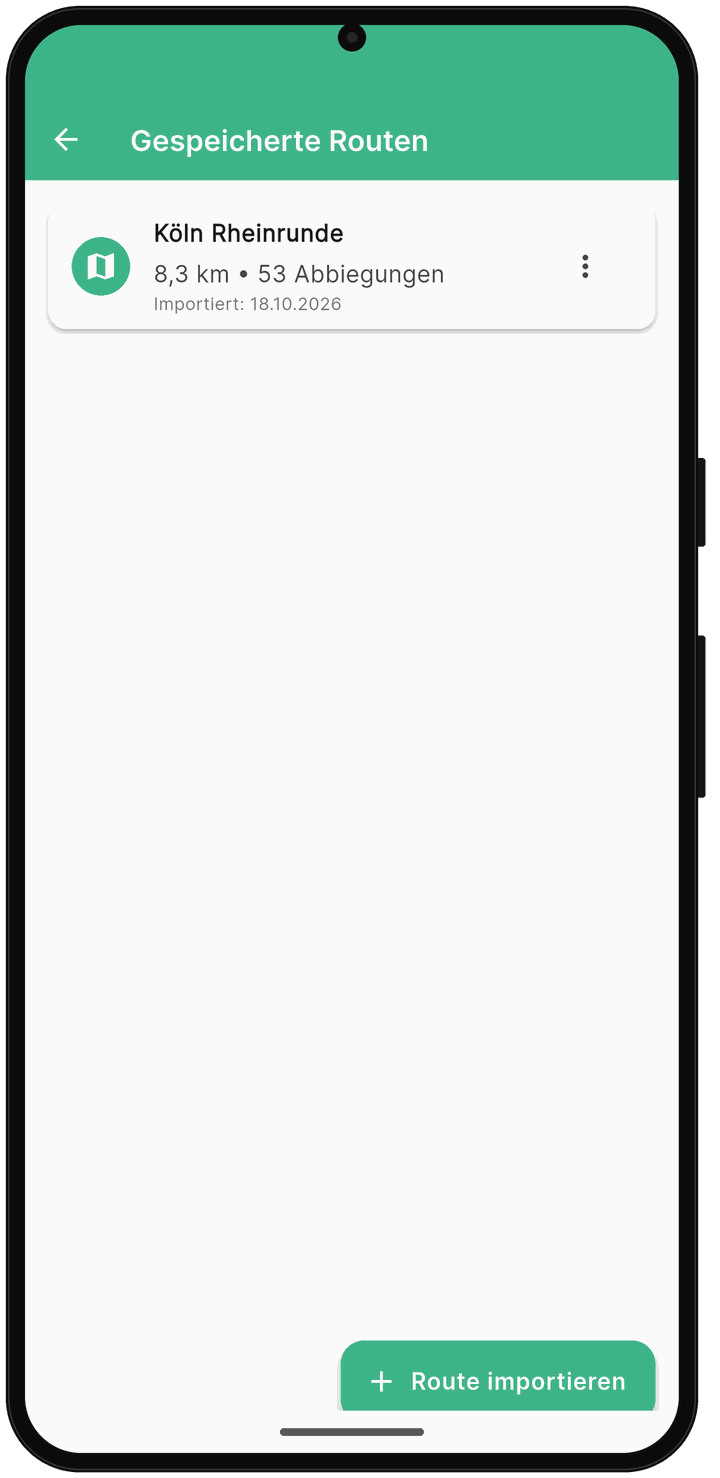
Die Länge kann leicht von der Angabe in deinem Routenplaner abweichen, weil oratrek die Route beim Import den Straßen und Wegen zuordnet.
GPX-Datei in der App auswählen
Liegt die Datei schon auf deinem Handy, geht es auch direkt in oratrek:
- Tippe im Tab „Start“ auf „Route importieren“.
- Tippe auf „GPX-Datei auswählen“ und wähle die Datei aus.
Die Datei muss nicht auf .gpx enden. oratrek erkennt am Inhalt, ob es eine GPX-Datei ist.
Route mit gleichem Namen
Gibt es schon eine Route mit demselben Namen, fragt oratrek nach: „Route existiert bereits“. Mit „Überschreiben“ ersetzt du die alte Route, mit „Abbrechen“ bleibt alles, wie es war.
Wenn der Import nicht klappt
oratrek sagt dir in einer Meldung, woran es liegt. Die häufigsten Gründe:
- Keine Internetverbindung: Starte den Import erneut, sobald du wieder Netz hast.
- Keine gültige GPX-Datei: Die Datei ist z. B. eine Webseite oder ein anderes Format. Exportiere die Route in deinem Routenplaner noch einmal als GPX.
- Weniger als zwei Punkte: Die Datei enthält keinen Track und keine Route, sondern z. B. nur einzelne Wegpunkte.
- Route lässt sich keinen Straßen zuordnen: Prüfe, ob die Route im Kartengebiet liegt.
- Datei kann nicht gelesen werden: Das passiert manchmal bei Dateien, die direkt aus einer anderen App geteilt werden. Speichere die Datei zuerst auf dem Handy und importiere sie dann über „Route importieren“.
Route navigieren
Öffne im Tab „Tracking“ über das Zahnrad oben rechts die „Tracking Einstellungen“ und dann „Navigation und Routen“. Unter „Route wählen“ findest du deine importierte Route.
Damit du unterwegs keine Abbiegung verpasst, ohne dass der Bildschirm dauernd an ist, kann oratrek den Bildschirm vor jeder Abbiegung aufwecken. Wie du die Route vor der Tour vorbereitest und nachfährst, zeigen wir dir in GPX-Route nachfahren mit oratrek.