Navigation mit ausgeschaltetem Bildschirm: Warum oratrek „Über anderen Apps einblenden“ braucht
Telefon gesperrt in der Tasche oder am Lenker, Bildschirm aus, Akku geschont – und trotzdem kein Abzweig verpasst. Damit dabei die Karte statt des Sperrbildschirms erscheint, braucht oratrek eine zusätzliche Berechtigung.
Was „Bildschirm aufwecken bei Abbiegung“ macht
Wenn du mit oratrek navigierst, muss der Bildschirm nicht die ganze Zeit an sein. Mit der Einstellung „Bildschirm aufwecken bei Abbiegung“ geht er 200 m vor jeder Abbiegung von selbst an und zeigt dir die Karte mit dem Abbiegehinweis, bis du kurz hinter der Abbiegung bist. Danach geht er wieder aus. So siehst du rechtzeitig, wo es langgeht, und sparst zwischen den Abbiegungen Akku.
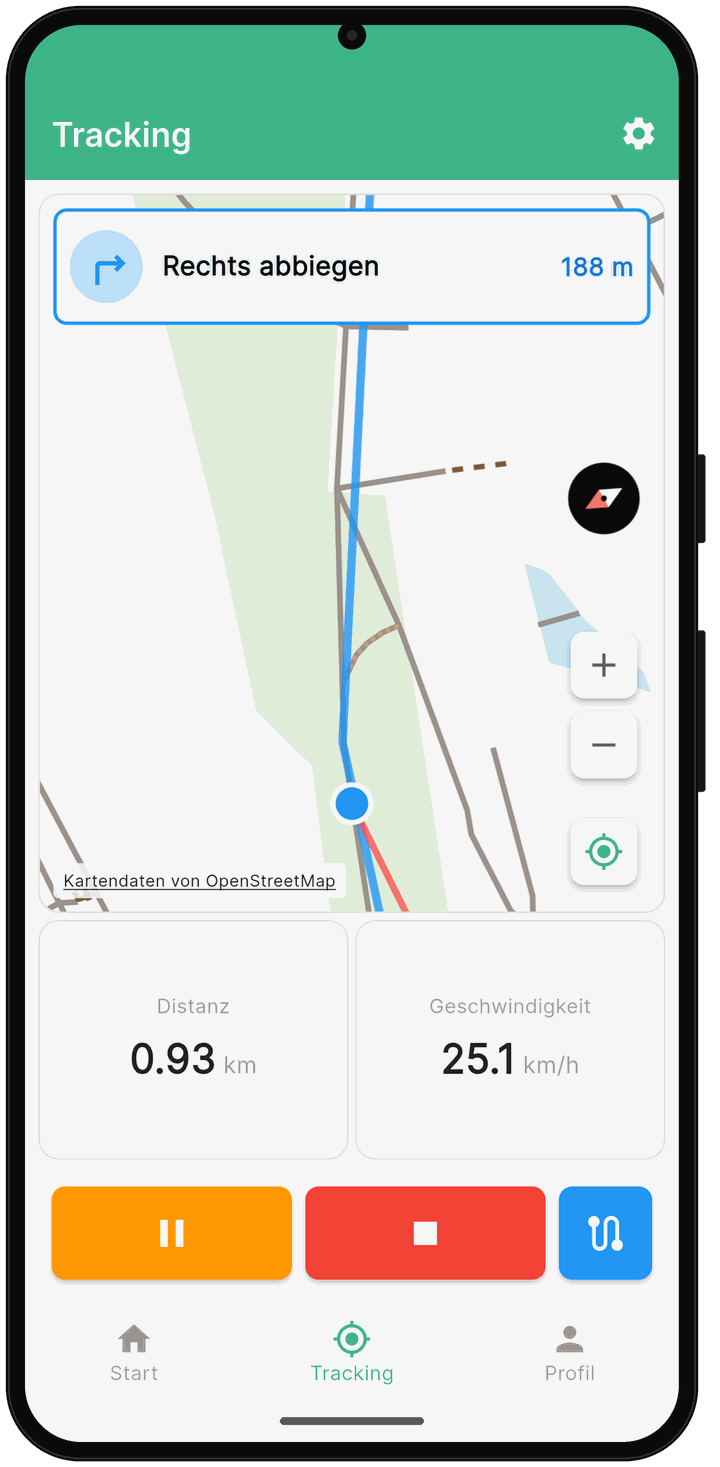
Das Problem: Sperrbildschirm statt Karte
Solange oratrek geöffnet ist, klappt das ohne Weiteres. Oft liegt die App aber im Hintergrund oder du hast sie weggewischt – die Aufzeichnung läuft trotzdem weiter. Dann zeigt das Telefon bei der Abbiegung nur den Sperrbildschirm.
- Samsung und Xiaomi schalten den Bildschirm in diesem Fall nach 5–10 Sekunden wieder aus, oft bevor du die Abbiegung erreichst.
- Andere Telefone, z. B. Pixel, lassen den Bildschirm an, zeigen aber nur den Sperrbildschirm statt der Karte.
Die Lösung: „Über anderen Apps einblenden“
Mit der Berechtigung „Über anderen Apps einblenden“ darf oratrek die Karte bei einer Abbiegung über den Sperrbildschirm holen. Dann bleibt der Bildschirm bis zur Abbiegung an, auch auf Samsung und Xiaomi.
- oratrek blendet nichts über anderen Apps ein und legt keine Fenster darüber.
- oratrek liest nichts mit.
- Die Berechtigung wird nur bei einer Abbiegung genutzt, um die App nach vorn zu holen.
- Nach der Abbiegung geht oratrek wieder in den Hintergrund. Nach dem Entsperren siehst du die App, die vorher offen war.
- Die Berechtigung ist freiwillig. Ohne sie funktioniert alles wie bisher.
So richtest du es ein (Android 11 und neuer)
- Öffne in oratrek im Tab „Tracking“ über das Zahnrad oben rechts die „Tracking Einstellungen“ und dann „Navigation und Routen“. Schalte dort „Bildschirm aufwecken bei Abbiegung“ ein.
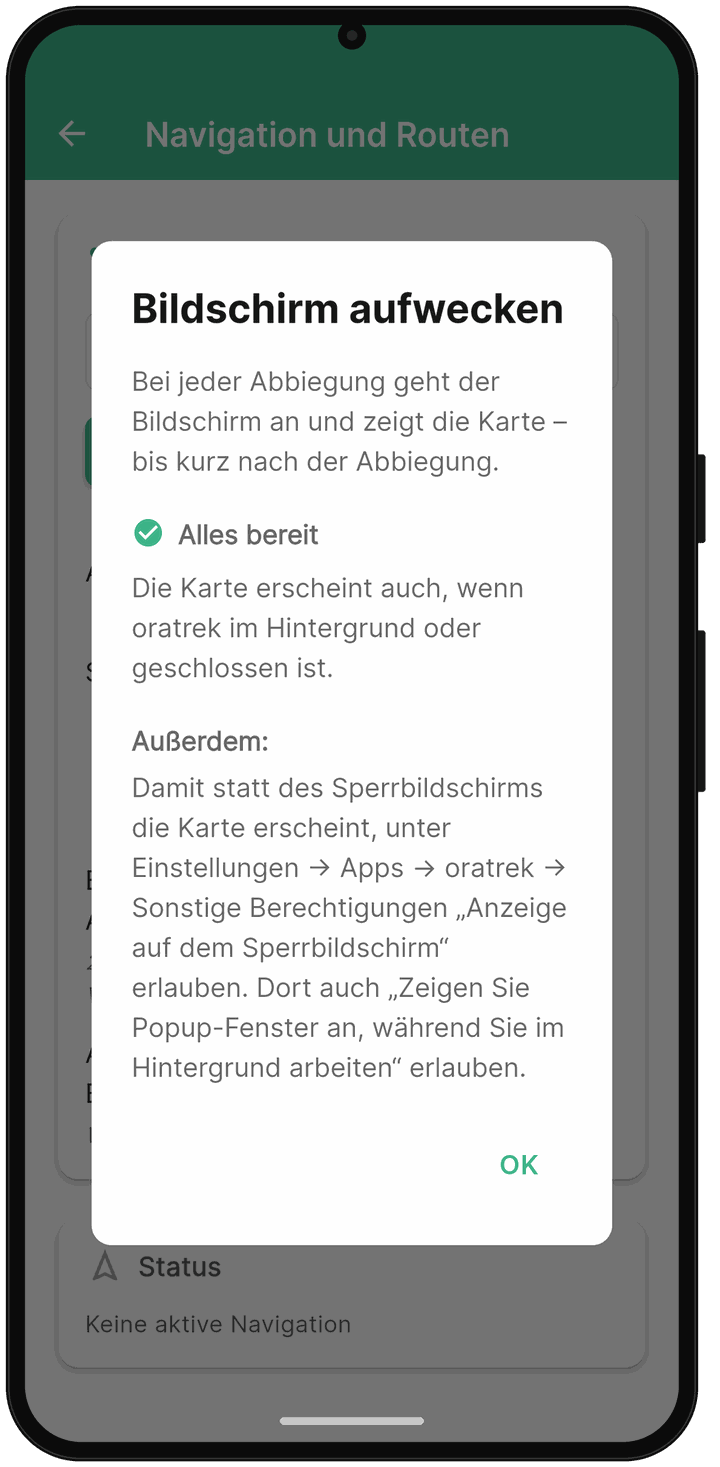
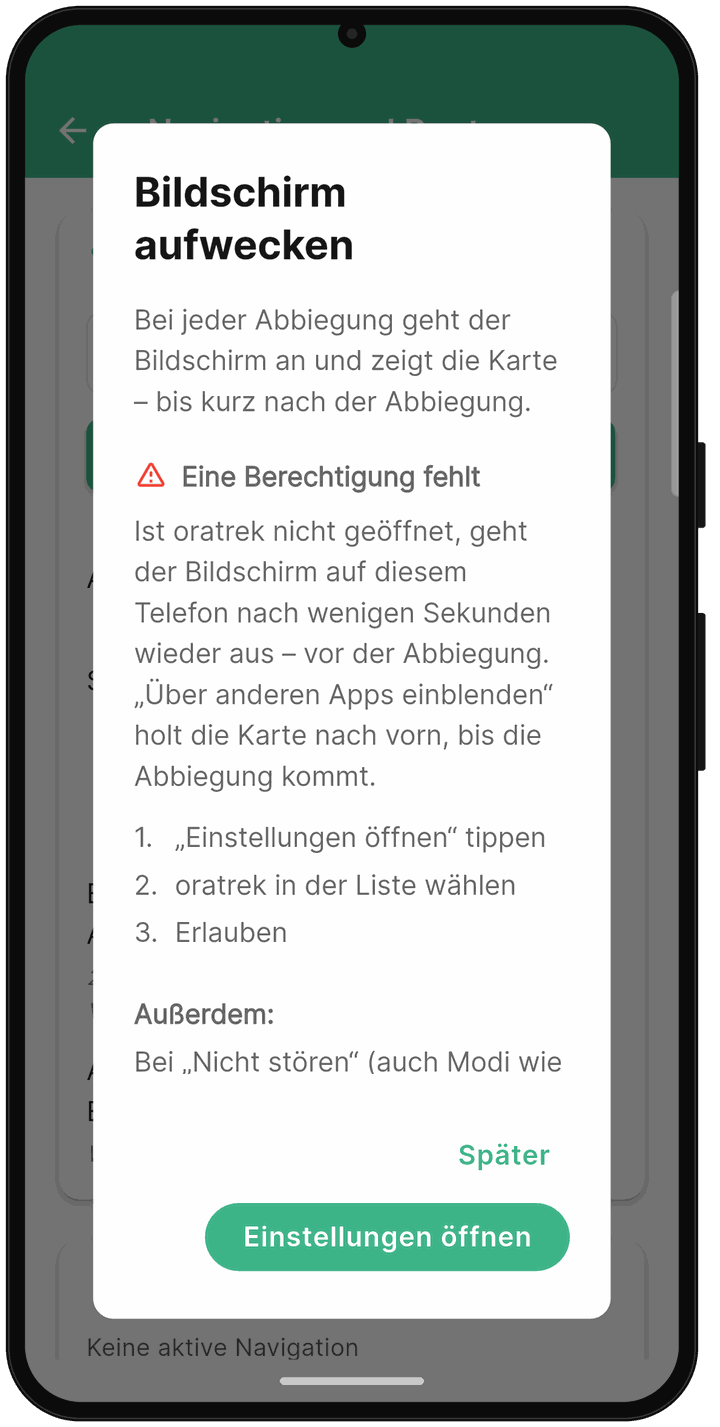
- Es öffnet sich der Dialog „Bildschirm aufwecken“. Fehlt die Berechtigung, steht dort auf Samsung und Xiaomi „Eine Berechtigung fehlt“, auf anderen Telefonen „Optional: Karte statt Sperrbildschirm“. Tippe auf „Einstellungen öffnen“.
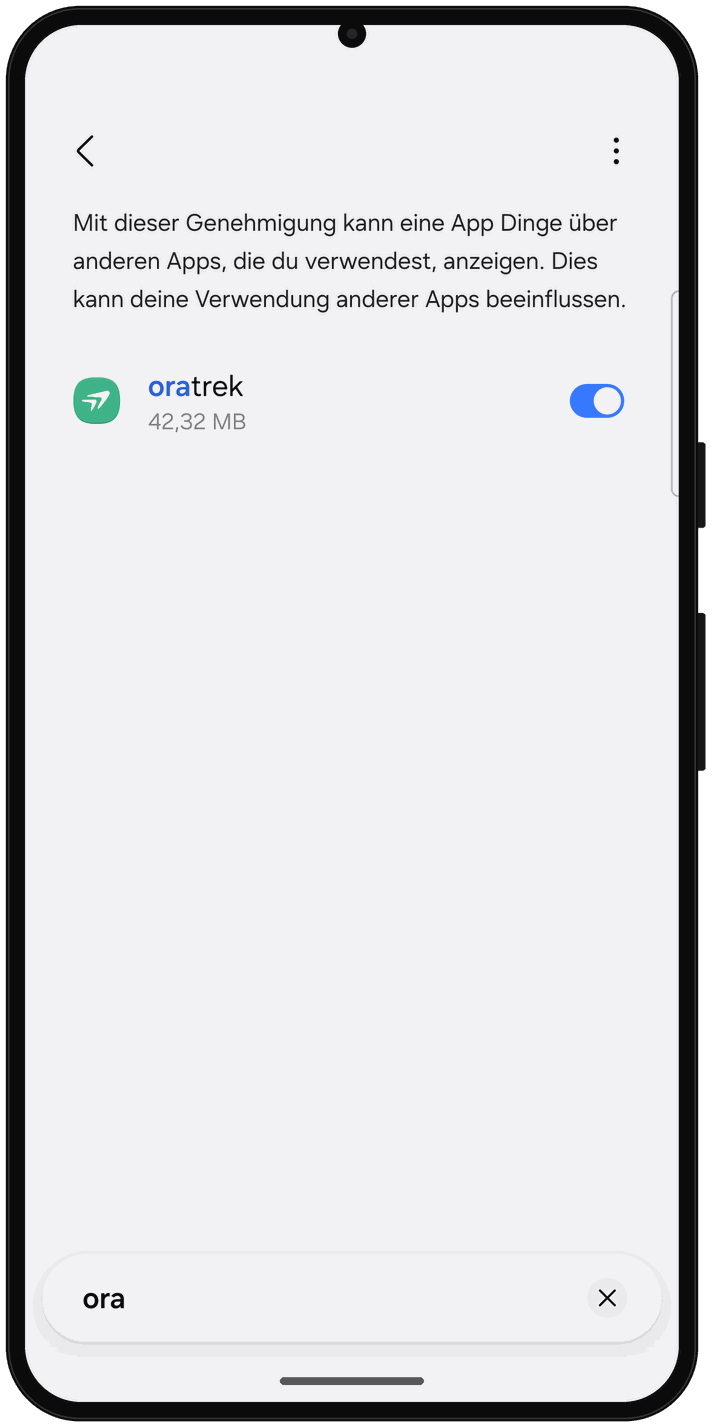
- Wähle in der Liste „Über anderen Apps einblenden“ den Eintrag „oratrek“.
- Schalte „Einblendung über anderen Apps zulassen“ ein und kehre zur App zurück. Im Dialog steht dann „Alles bereit“.
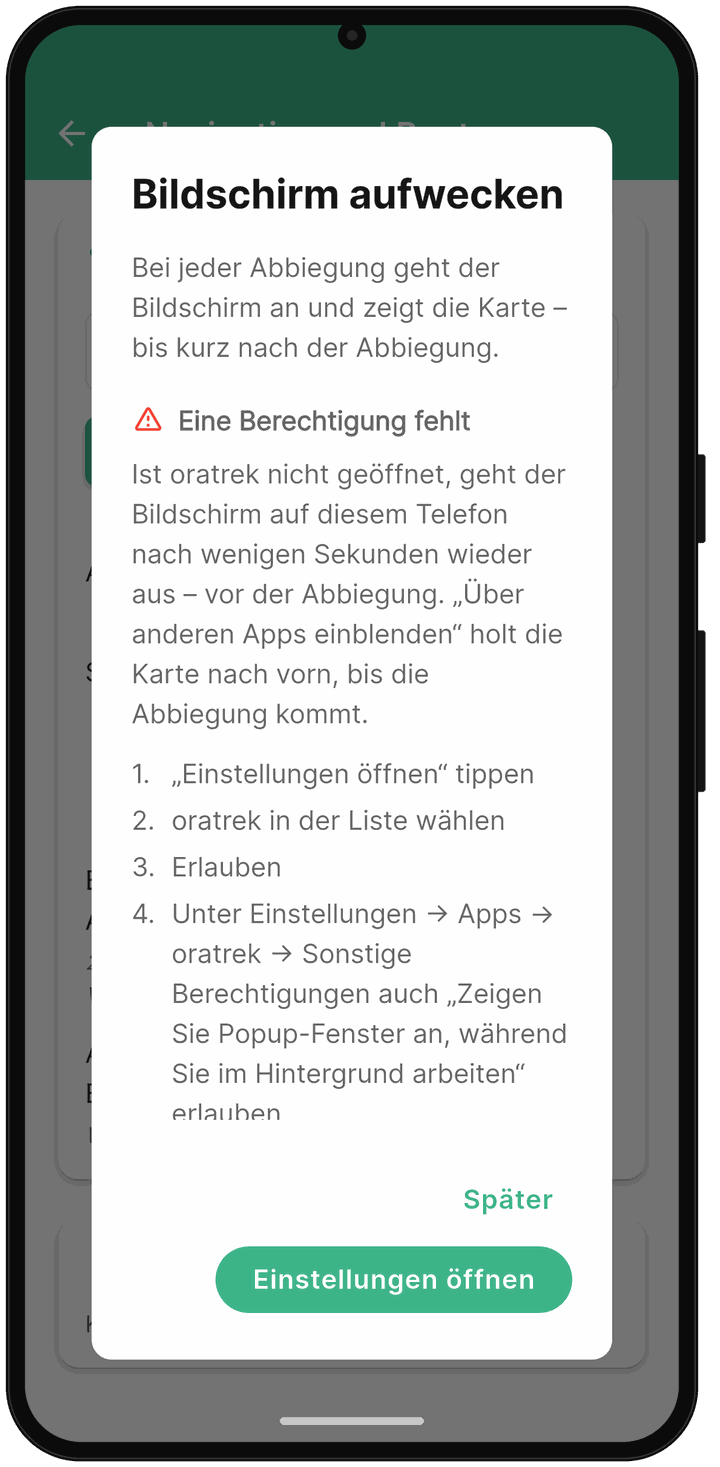
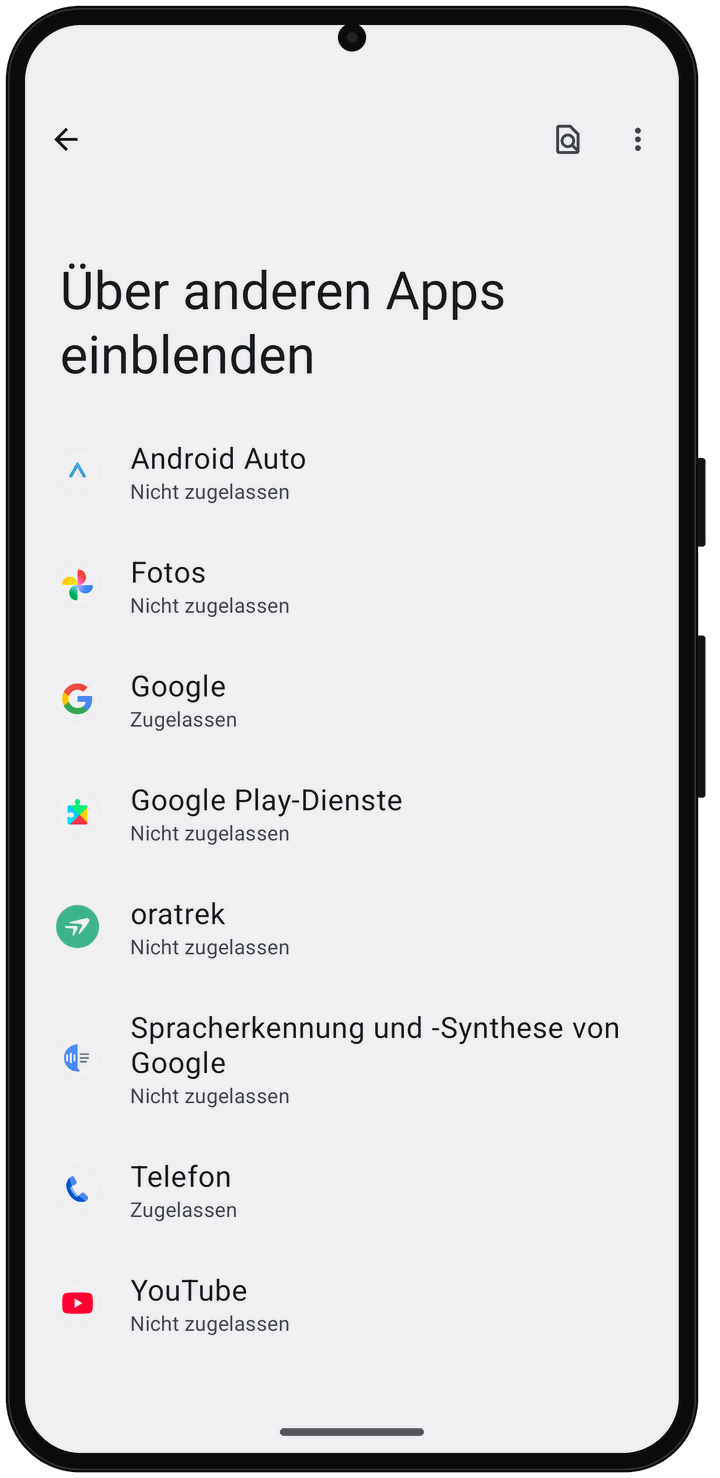
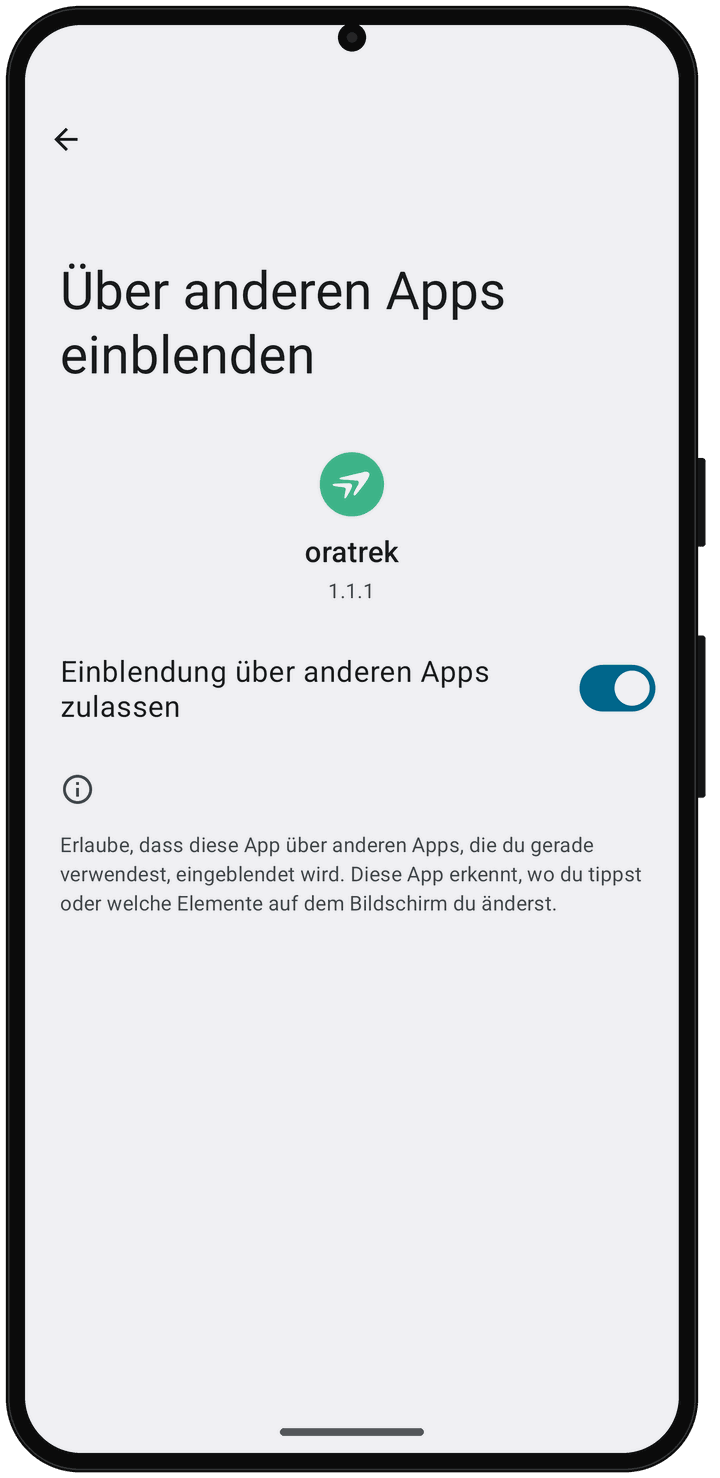
Direkt über die Systemeinstellungen
Du kannst die Berechtigung auch ohne Umweg über die App erteilen. Die Menüs heißen je nach Hersteller etwas anders.
Pixel und reines Android
Einstellungen → Apps → Spezieller App-Zugriff → Über anderen Apps einblenden → oratrek → „Einblendung über anderen Apps zulassen“. Schneller geht es, wenn du in den Einstellungen nach „anderen Apps“ suchst.
Samsung (One UI)
Auf Samsung heißt die Berechtigung „Am Anfang anzeigen“. Gemeint ist dieselbe Berechtigung wie „Über anderen Apps einblenden“. Der Weg über „Einstellungen öffnen“ in oratrek führt direkt in diese Liste. Dort hat jede App ihren eigenen Schalter: Schalte einfach den Schalter neben oratrek ein, Schritt 3 und 4 sind damit erledigt.
Direkt in den Einstellungen findest du sie so:
- Einstellungen → Apps → ⋮ → Spezieller Zugriff → Am Anfang anzeigen → Schalter bei oratrek einschalten
- oder Einstellungen → Apps → oratrek → „Am Anfang anzeigen“ (weit unten, nach „Speicher“) → „Berechtigung erteilen“
- oder in den Einstellungen nach „anderen Apps“ suchen
Xiaomi, Redmi und POCO (MIUI)
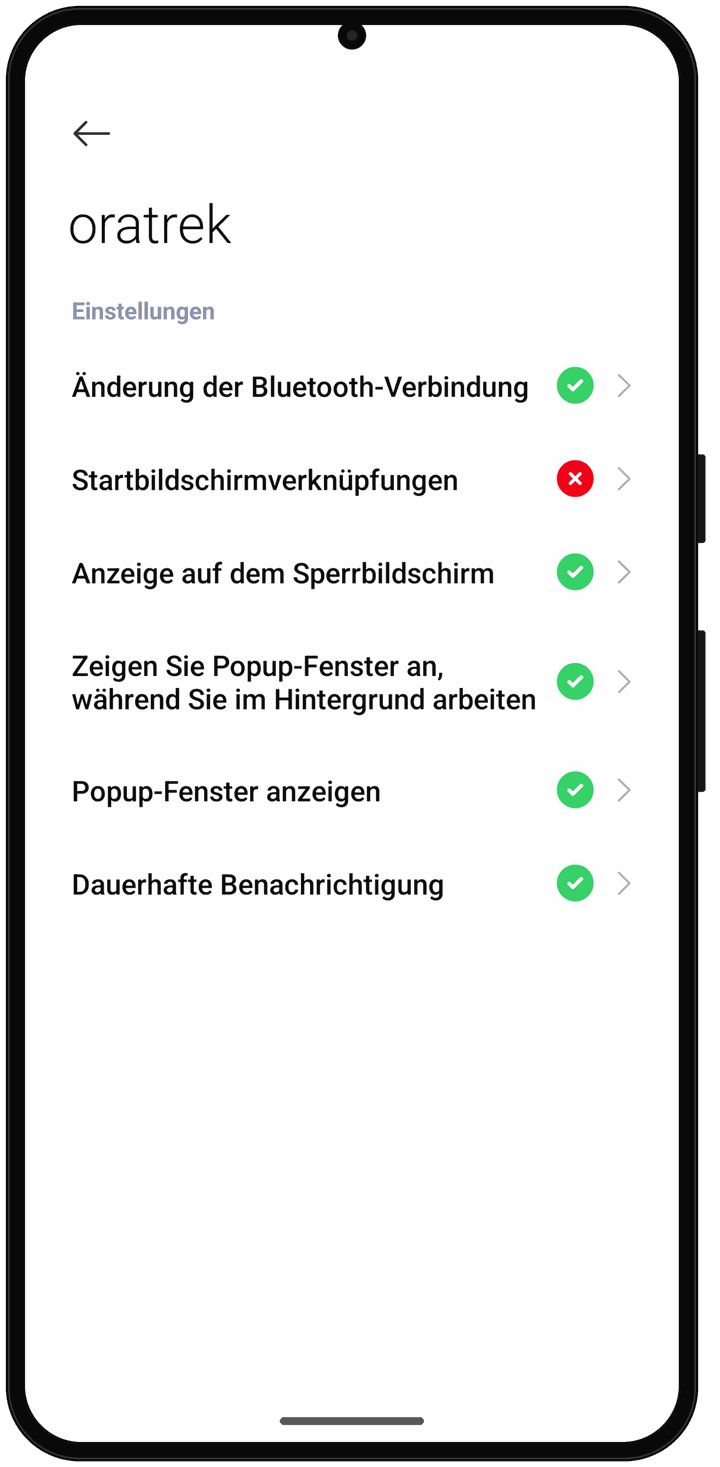
Öffne Einstellungen → Apps → Apps verwalten → oratrek → Sonstige Berechtigungen und stelle dort diese drei Einträge auf „Immer erlaubt“:
- „Popup-Fenster anzeigen“ – so heißt „Über anderen Apps einblenden“ bei MIUI
- „Zeigen Sie Popup-Fenster an, während Sie im Hintergrund arbeiten“
- „Anzeige auf dem Sperrbildschirm“ – sonst erscheint der Sperrbildschirm statt der Karte
Gut zu wissen
- Samsung und „Nicht stören“: Ist „Nicht stören“ aktiv – auch über Modi wie „Fahren“ oder „Schlaf“ –, geht der Bildschirm gar nicht an. Das ist eine Samsung-Regel, die oratrek nicht umgehen kann. Du findest die Einstellung unter Einstellungen → Benachrichtigungen → Nicht stören, die Modi unter Einstellungen → Modi und Routinen.
- Karte antippen: Tippst du die Karte an, während der Bildschirm aufgeweckt ist, bleibt er an, bis der normale Bildschirm-Timeout deines Telefons abläuft.
- App nicht aus dem Play Store installiert: Seit Android 15 ist der Schalter dann eventuell ausgegraut. Abhilfe: App-Info → ⋮ → „Eingeschränkte Einstellungen zulassen“.
Weitere Tipps, wie du auf langen Touren Akku sparst, findest du in unseren Akku-Tipps für lange Aktivitäten.